
Google アナリティクス プレミアムのカスタム レポートでだけ作れる「目標達成プロセス」が、非常に便利なので紹介します。
「目標達成プロセス」を使用すれば目標達成までのユーザーの行動を簡単に視覚化できます。可視化したユーザーの行動データをセグメントとし、リマーケティング広告を作成したり、行動データを基にセグメントを作り、細かい分析が出来て大変便利な機能です。

分析結果からユーザーを可視化→セグメントを作成→リマーケティングまでをスムーズに作成できます。作業時間は30分くらいでした。(明確に目標や導線を理解していている場合)
Google アナリティクス プレミアムのカスタムレポートの目標達成プロセスで出来ること
・購入や問い合わせの手前や、どの段階で離脱しているのかデータを視覚的にわかり易く表示したい!
・購入や問い合わせを、より細かくステップ別にセグメントでレポートを作ってみたい!
・離脱率の多いセグメントを見つけ、リマーケティングをしたい!
この記事の目次
カスタムレポートの目標達成プロセスの作り方
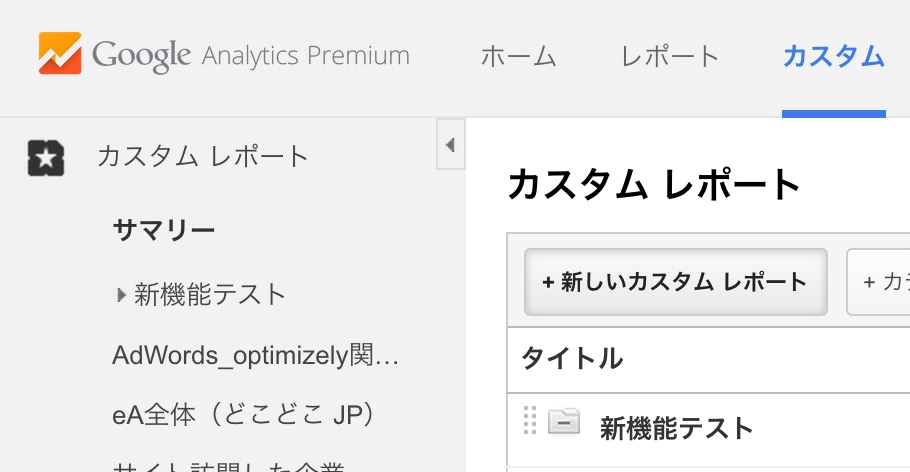
Google アナリティクス プレミアムのカスタムをクリックします。
次に、新しいカスタム レポートをクリックします。
目標達成プロセスをクリックして下さい。
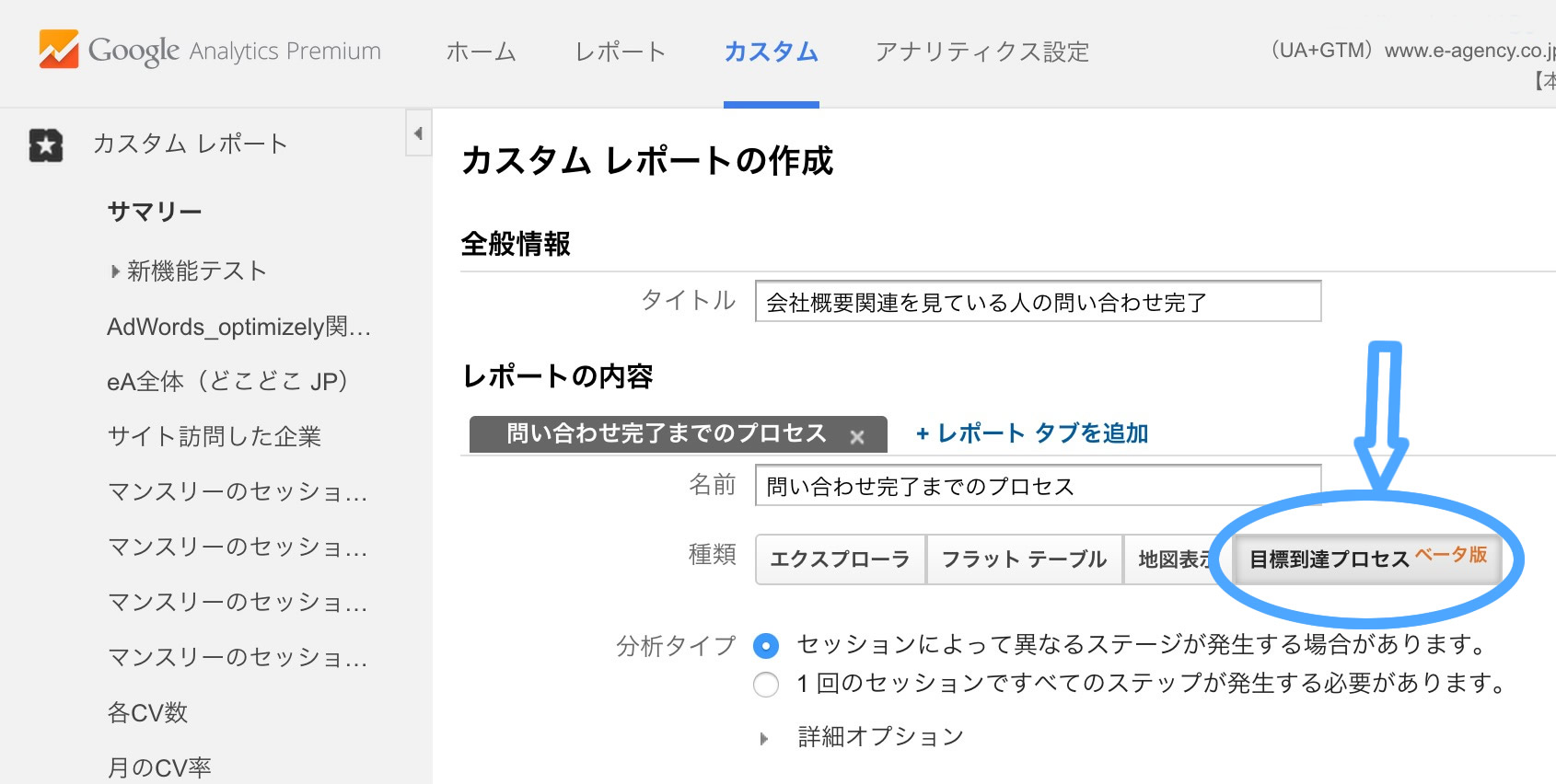
分析タイプの違い
・セッションによって異なるステージが発生する場合があります。
・1 回のセッションですべてのステップが発生する必要があります。
「セッションによって異なるステージが発生する場合があります。」を選択した場合は、ユーザー単位で分析するという意味です。
「1 回のセッションですべてのステップが発生する必要があります。」を選択した場合は、セッション単位で分析するという意味です。
「セッションによって異なるステージが発生する場合があります。」を選択した場合、後の選択ボタンに目標達成プロセスのタイプは、詳細オプションで目標達成プロセスでオープンを選択することが出来ません。指標はセッションを選ぶことができません。
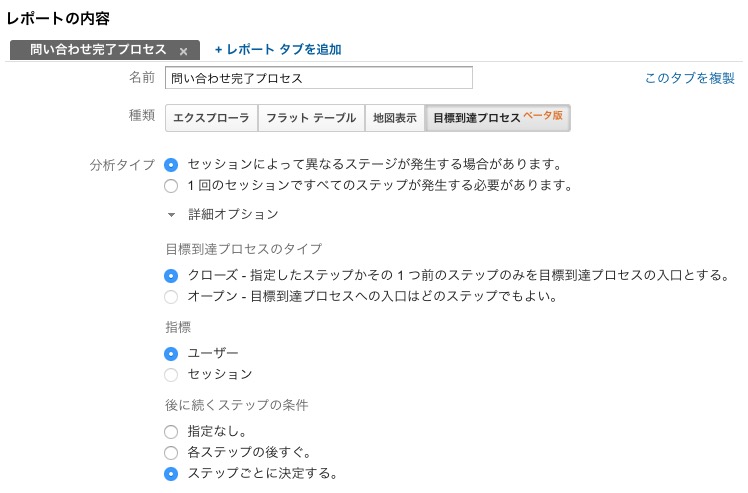
分析達成プロセスのタイプ
・クローズ – 指定したステップかその 1 つ前のステップのみを目標到達プロセスの入口とする。
・オープン – 目標到達プロセスへの入口はどのステップでもよい。
1番はじめのステップからのみを達成プロセスとして計測したい場合はクローズです。オープンは、一番初めにしてしたステップ意外からの行動を含める場合です。
指標
ユーザーかセッションを選択できます。
後に続くステップの条件
・指定なし
・各ステップの後すぐ
・ステップごとに決定する
特にステップ間の行動を気にしない場合は、指定なし を選択して下さい。各ステップに余計な行動がなかった人を計測したい場合は、各ステップの後すぐ を選択して下さい。ステップ毎にルールが違う場合は、ステップごとに決定する を選択して下さい。
実際にカスタムレポートを作ってみます。
まず、目標を決めて下さい。今回の目標は、問い合わせにしました。
つぎに、どの経由のデータを可視化するか決めて下さい。
今回は、会社概要に関するデータを見て問い合わせに行き問い合わせ完了したまでの流れを見ることにしました。数日間かけて問い合わせまで至った人を見たかったので、指標はユーザーにしました。
各ステップにルールを設けました。問い合わせページに行った人が、次に問い合わせ完了まで行かなかった場合は、計測しないという設定にしました。
目標達成プロセスのルール
ステージという言葉が使われています。ステージは、どのプロセスを踏むのかという意味です。
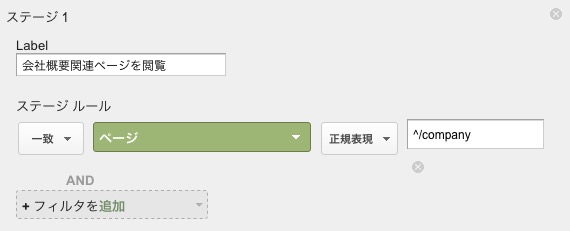
ステージ1は、会社概要関連のページを見た人にしました。
ステージ2は、問い合わせページを閲覧した人にしました。
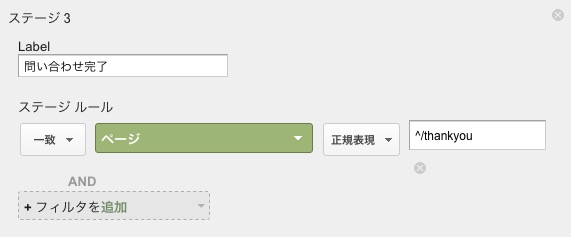
ステージ3は、問い合わせ完了した人にしました。
ステージ1 会社概要関連のページを見た人
会社情報│株式会社イー・エージェンシー
https://www.e-agency.co.jp/company
/company 以下に会社概要に関する情報があるのでどのページを見ても良いということにしました。
フィルタにはページを使いました。正規表現で書きます。urlの先頭に/companが入るものすべてを選択することにしました。 ^/company と入力しました。条件に一致したものを集計することにしました。
ステージ2 問い合わせページを見た人
パラメータが入っている場合もあるのでこちらも先頭一致で指定しました。
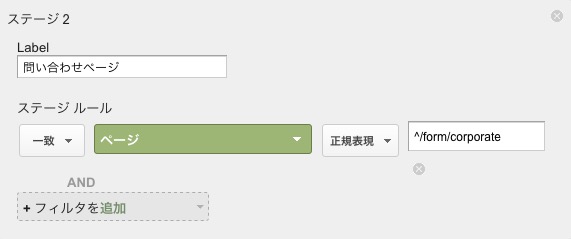
ステージ3問い合わせ完了ページ
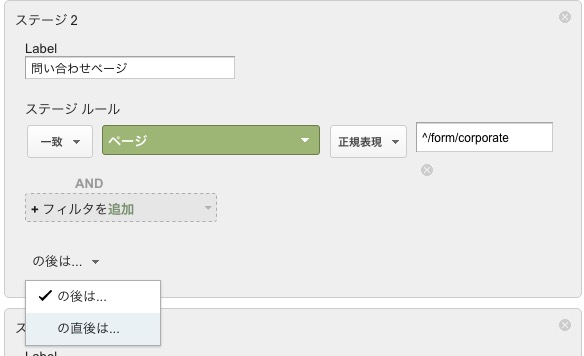
ステージ2とステージ3は、直後に次のステップを踏んでもらいたいので
の直後は…を選択。
ここまで作成できたら保存を押して下さい。
作成されたカスタムレポート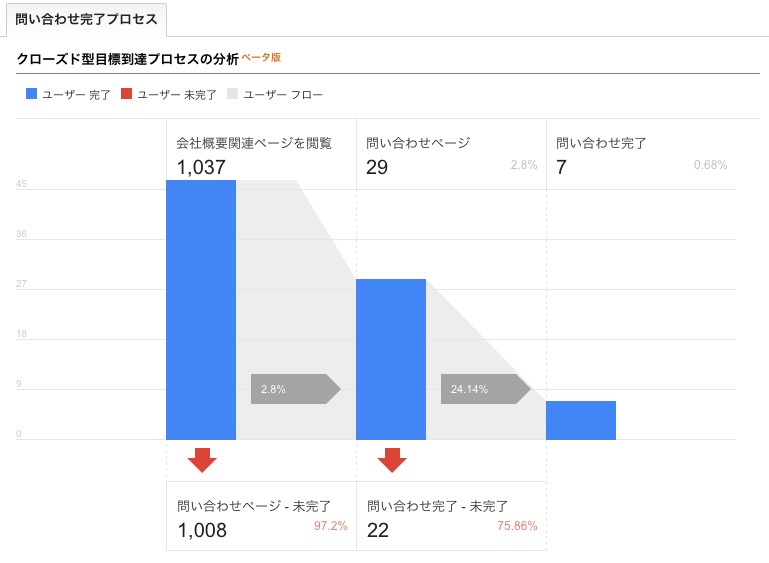
遷移率がわかりやすく表示されて便利ですね!
完成したデータからリマーケティングリストを作成
データから会社概要ページを見てから問い合わせページに行ったものの、完了まで行っていない人を発見出来ました。リマーケティングリストに追加するには、数字の部分をクリックすると簡単に作成可能です。
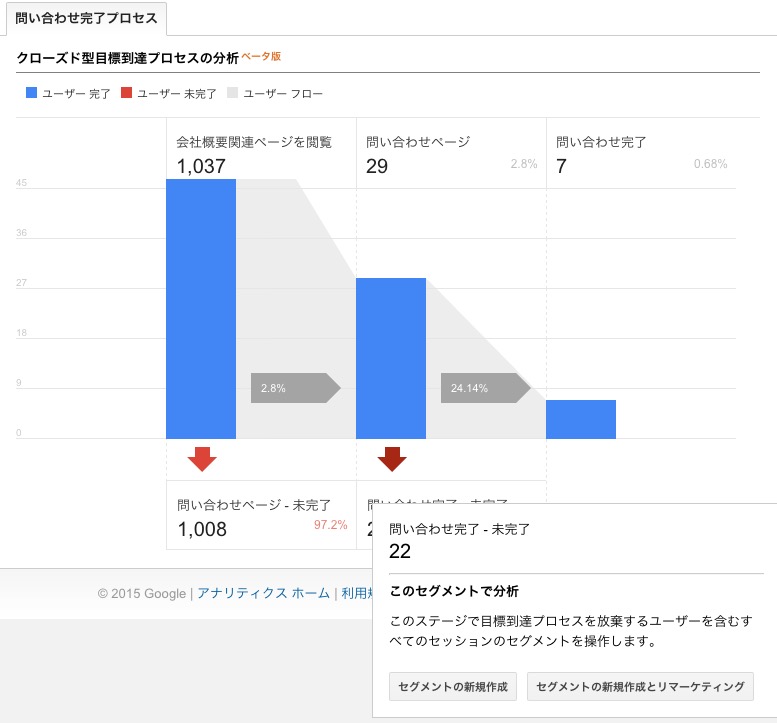
可視化したデータは、セグメント化し詳しく分析
未完了の人をセグメントし、さらにどこどこJPを使えば、企業名や売上高などを出すことが出来ます。
もし、この中に大切な顧客を見つけることができれば営業さんの言う「熱いリスト」というのが簡単に作成できますね。
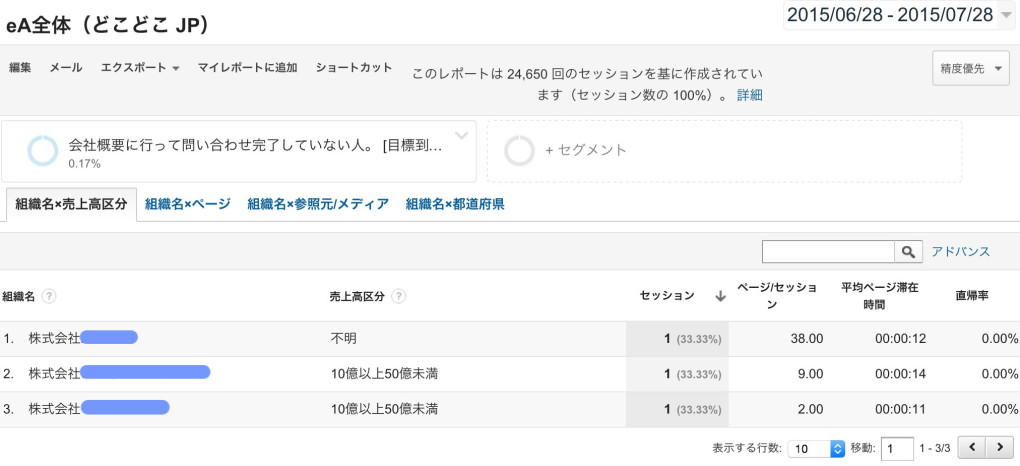
ぼくは、マーケティング担当なのでこのリストに対してリマーケティングリストに入れ再びサイトに来てもらえるように広告を出します。
まとめ
今回紹介した機能は、Google アナリティクス プレミアムのみで提供されている機能です。しっかりとしたセグメントを作成し、リマーケティング広告までを簡単に作成できるこの機能は、マーケティングをしっかりとやりたい企業におすすめの機能です。
PICK UP
-

タグ: CMS連携, shutto翻訳, ウェブサイト翻訳, コラム, 承認ワークフロー, 海外SEO
大企業向けウェブサイト翻訳ツール比較ポイント 2026 -

タグ: shutto翻訳, コラム, 多言語サイト, 海外SEO, 用語集, 翻訳品質管理
大規模コーポレートサイト翻訳品質管理ガイド 2026 -

タグ: BigQuery, GA4, Google Cloud, SQL, コラム, データ分析
GA4とBigQuery連携方法を図解|メリット・料金・SQL活用例も解説 -

タグ: GA4, direct, none, アクセス解析, コラム, 参照元
GA4の(direct) / (none)とは?原因11選と参照元不明を減らす対策 -

タグ: GA4, utm_source, utmパラメータ, キャンペーン計測, コラム, 流入元分析
utm_sourceとは?GA4で失敗しないutmパラメータ設定と一覧 -

タグ: EC, PERFECT WORLD TOKYO, あわせ買い, さぶみっと!レコメンド, カラーミーショップ, コラム, 事例
PERFECT WORLD TOKYO様:さぶみっと!レコメンドご利用事例