
お客様のリストをエクセルで管理している人が結構多いのに、メール配信のサービスではエクセルのデータをそのまま取り込めない場合が多いです。弊社サービスの「さぶみっと!メール配信」も、例に漏れずエクセルのデータは取り組むことができません。
では、メール配信サービスで、どういったデータを取り込むかというと、ほとんどすべてのメール配信サービスで「CSV形式のテキストデータ」となっています。
CSV形式とは?
そもそも「CSV形式のテキストデータ」というものが何かというと、たとえばメモ帳などテキストエディタで見ると、
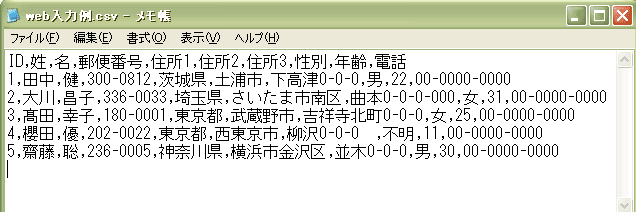
このようになっており、名前や郵便番号などの項目が、「,」、つまりカンマで区切られています。
ちなみに英語で、Comma-Separated Values(日本語ですと「カンマ区切り」)、略してCSVになります。
メール配信でエクセルを使って送信したい!
そこで、メール配信システムを使いたいけど「CSV形式のテキストデータ」がわからないという方のために、エクセルで管理しているデータを「CSV形式のテキストデータ」に書き出す方法をご紹介します。
エクセルでお客様のリストを開いたら、
1.[ファイル]-[名前を付けて保存]を選択します。
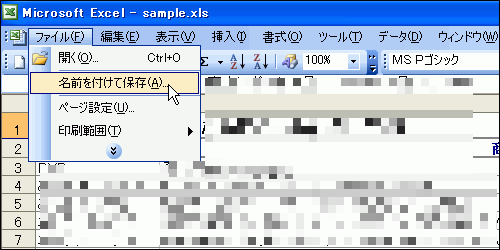
2.[名前を付けて保存]ダイアログボックスが表示されるので、[ファイルの種類]ボックス一覧から「CSV(カンマ区切り)」を選択します。
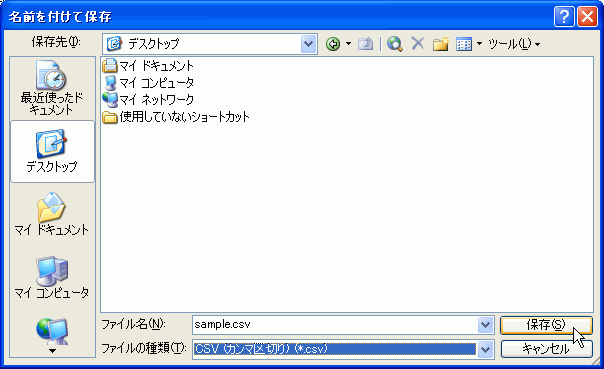
3.[保存先]を指定して、[保存]ボタンをクリックします。
保存されたファイルは、下の図の赤丸のように「a,」という文字の入ったアイコンになっています。
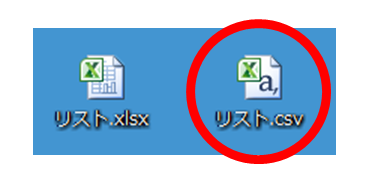
こうなっていれば、バッチリです。
これで、さぶみっと!メール配信にかかわらず、多くのメール配信のサービスを利用することができます。
一度、憶えてしまえばカンタンですね!
CSVを作る際の注意点
ここからは少し注意点です。CSV形式データで保存したものを、少し修正しようとしてエクセルで開くといくつか意図しないことがおこります。
・先頭が0ではじまるコードを利用している0がかける
例)電話番号を「0312345678」が、エクセルで開くと「312345678」になります。
・住所データを勝手に日付に変換してしまい意図しないデータに
例)住所の番地を項目として「1-1-1」などがあると、「2001/1/1」になります。
そこでもし修正する必要があれば、元のエクセルデータに戻って修正し、改めてCSV形式で保存したほうが、間違いが起こりにくいということを憶えておいて下さい。
関連サービス:さぶみっと!メール配信 | 月額900円からはじめるメール配信ASP
PICK UP
-

タグ: CMS連携, shutto翻訳, ウェブサイト翻訳, コラム, 承認ワークフロー, 海外SEO
大企業向けウェブサイト翻訳ツール比較ポイント 2026 -

タグ: shutto翻訳, コラム, 多言語サイト, 海外SEO, 用語集, 翻訳品質管理
大規模コーポレートサイト翻訳品質管理ガイド 2026 -

タグ: BigQuery, GA4, Google Cloud, SQL, コラム, データ分析
GA4とBigQuery連携方法を図解|メリット・料金・SQL活用例も解説 -

タグ: GA4, direct, none, アクセス解析, コラム, 参照元
GA4の(direct) / (none)とは?原因11選と参照元不明を減らす対策 -

タグ: GA4, utm_source, utmパラメータ, キャンペーン計測, コラム, 流入元分析
utm_sourceとは?GA4で失敗しないutmパラメータ設定と一覧 -

タグ: EC, PERFECT WORLD TOKYO, あわせ買い, さぶみっと!レコメンド, カラーミーショップ, コラム, 事例
PERFECT WORLD TOKYO様:さぶみっと!レコメンドご利用事例