

WordPressを使ってブログを書いている方や、管理している方向けの記事です。(WordPressの関数を使って、説明していますが、使っているCMSによってあわせて変更すれば、どのCMSでも使えます。)Googleアナリティクスのカスタム ディメンションを有効活用してGoogleアナリティクスのアクセス解析結果をより見やすいものに変えてみようと思います。
Googleアナリティクスのカスタム ディメンションという機能をご存知ですか?
この記事の目次
カスタム ディメンションとは?
簡単に言うと、お客様のデータを格納できる箱です。例えば、訪問してきたユーザの属性情報を入れて、Google アナリティクスで計測ができるようになるオリジナルのディメンションです。url毎にどの会社の人が見ているのかわかるようにするには、以下のブログをご参考ください。
Googleアナリティクスと「どこどこJP」を連携させるとすごい便利!
https://www.e-agency.co.jp/column/20150223.html
どこどこJPとの連携もカスタム ディメンションを使って連携させています。
Google アナリティクスのカスタムディメンションを使用すると、サイトから独自データをGoogleアナリティクスに送信し、独自データをアクセス情報の集計に利用することができます。
カスタム ディメンションを使うには、ユニバーサルアナリティクスが必要です。
Google アナリティクスは、従来のトラッキングコードga.js と新しい analytics.js (ユニバーサル アナリティクス)があります。カスタム ディメンションを使うには、 analytics.js (ユニバーサルアナリティクス)に変更する必要があります。
analytics.js に更新していない方は ユニバーサル アナリティクス アップグレード センター – Google アナリティクス — Google Developers などを参考に更新してください。
参考までに従来のトラッキングコードとユニバーサルアナリティクスとのコードの違いを書いておきます。
従来のトラッキングコード(ga.js)
ユニバーサルアナリティクス(analytics.js)
Google アナリティクスの管理画面でカスタム ディメンションを作成
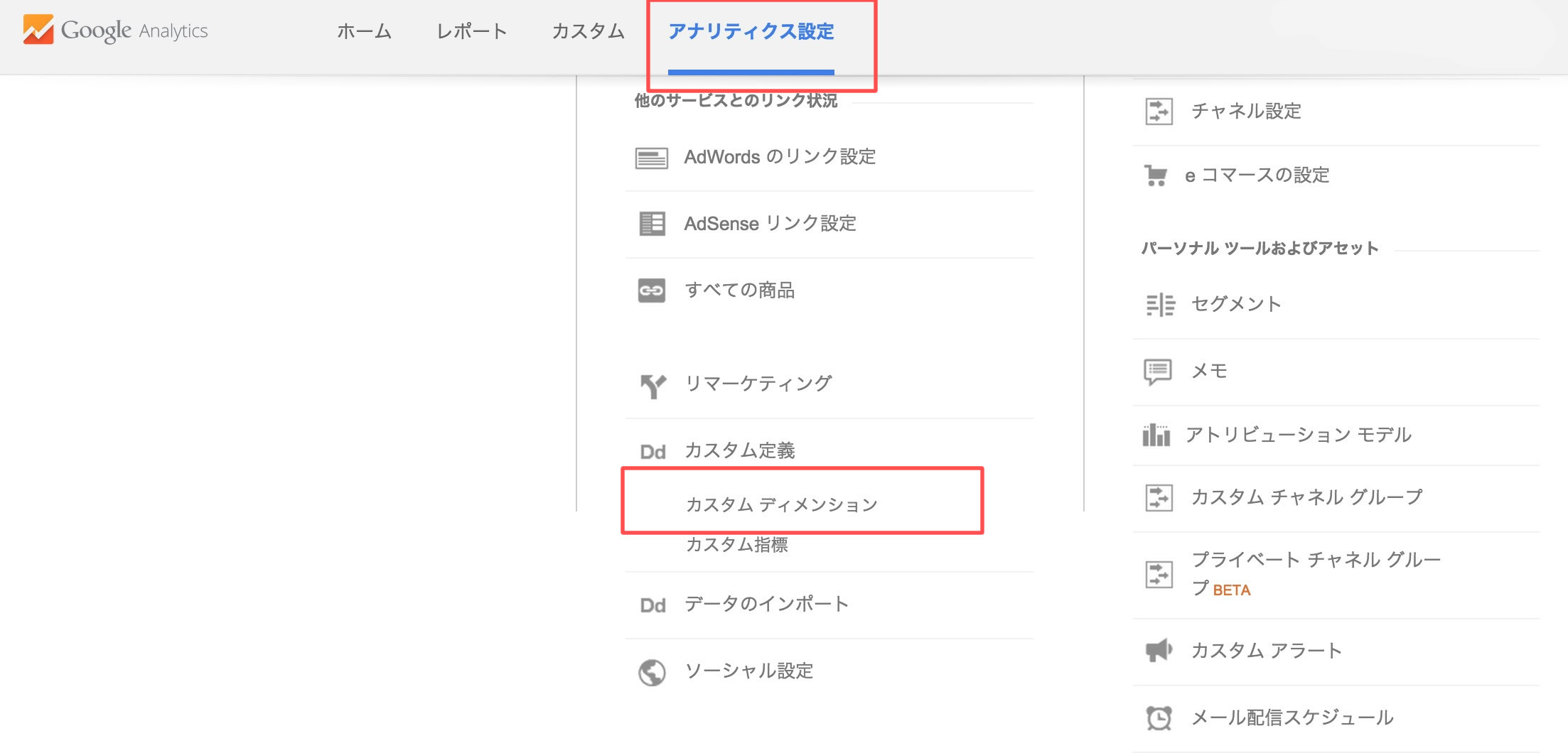
アナリティクス設定(Google アナリティクス管理画面)をクリックし、カスタム定義の中にあるカスタム ディメンションをクリックします。
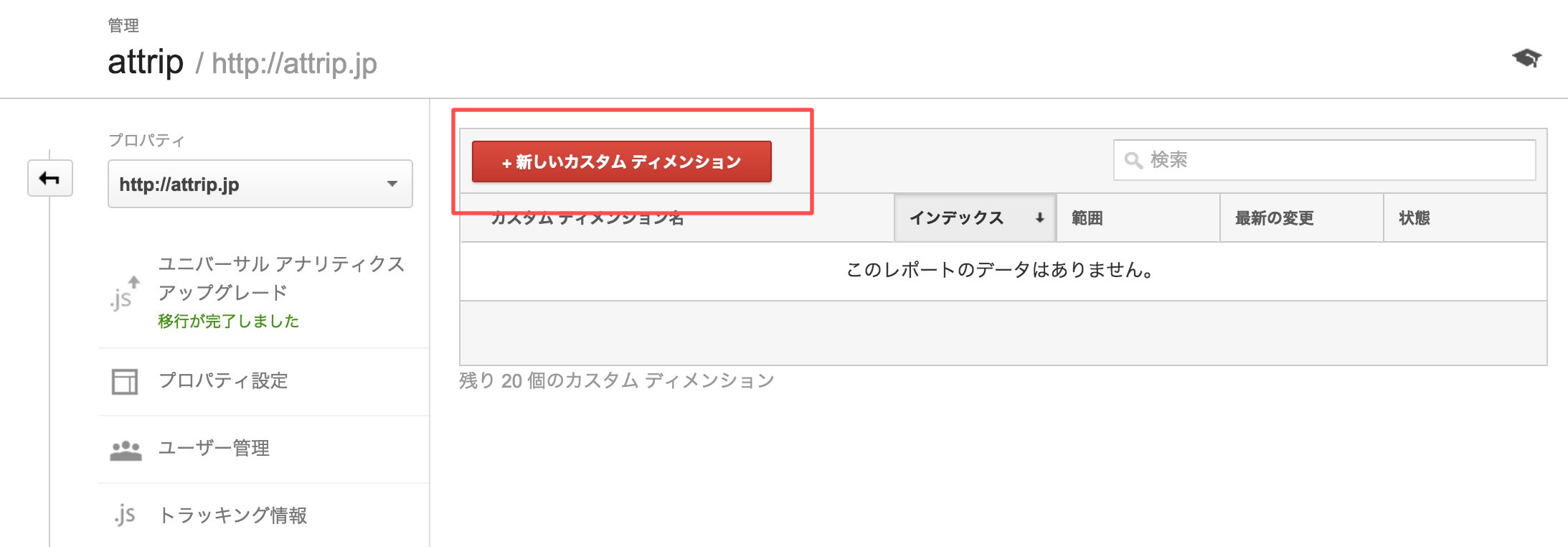
新しいカスタム ディメンションというのが表示されます。こちらをクリックしてください。
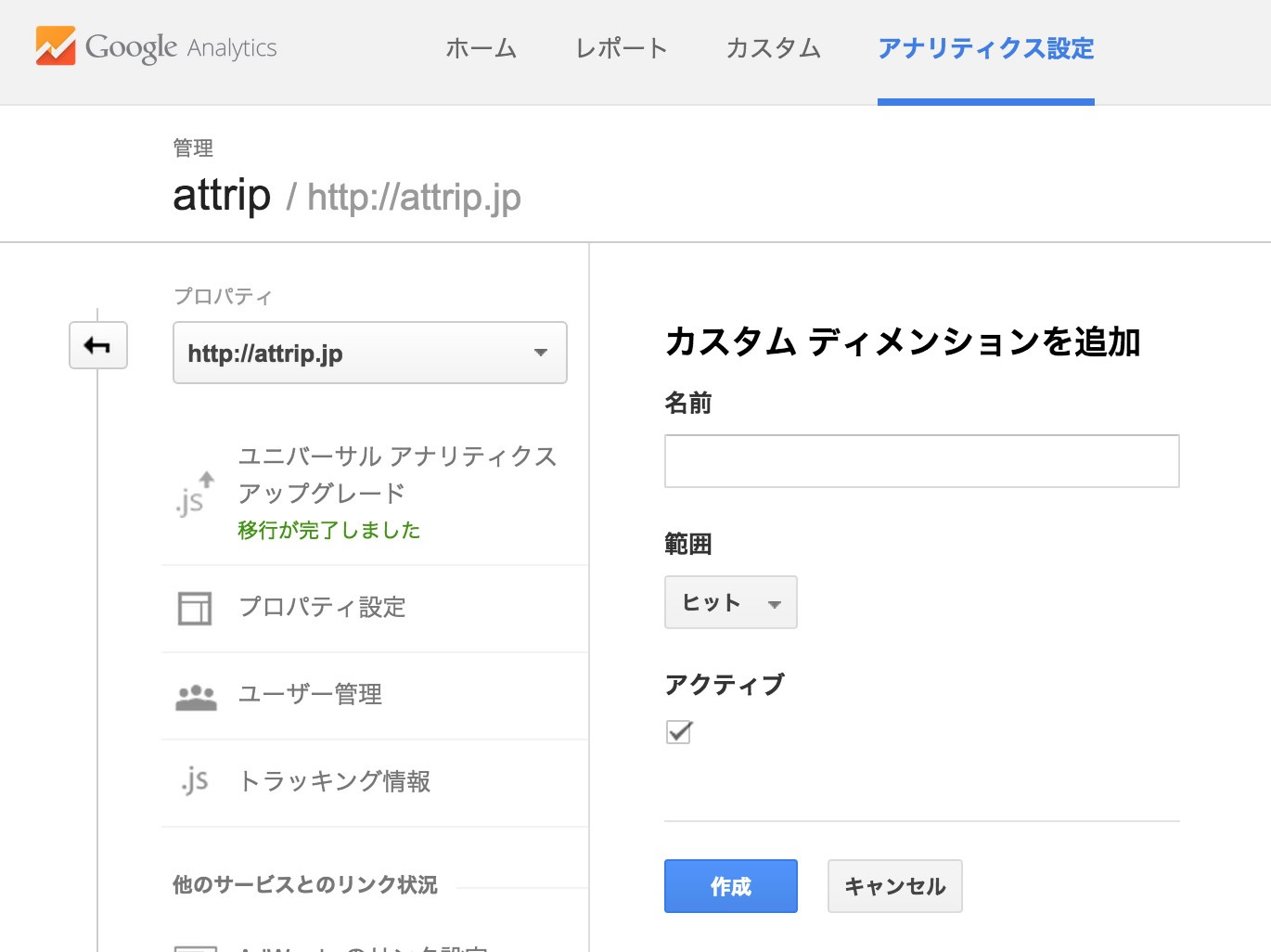
カスタム ディメンションを追加という画面が表示されます。カスタム ディメンションの名前をここに入れます。
まだ決めていない場合は、読み進めてから決定しても良いです。一度定義してしまったら削除出来ないので慎重にすすめてください。
※作成した順番でdimention1,dimention2,dimention3という順番で作成されます。
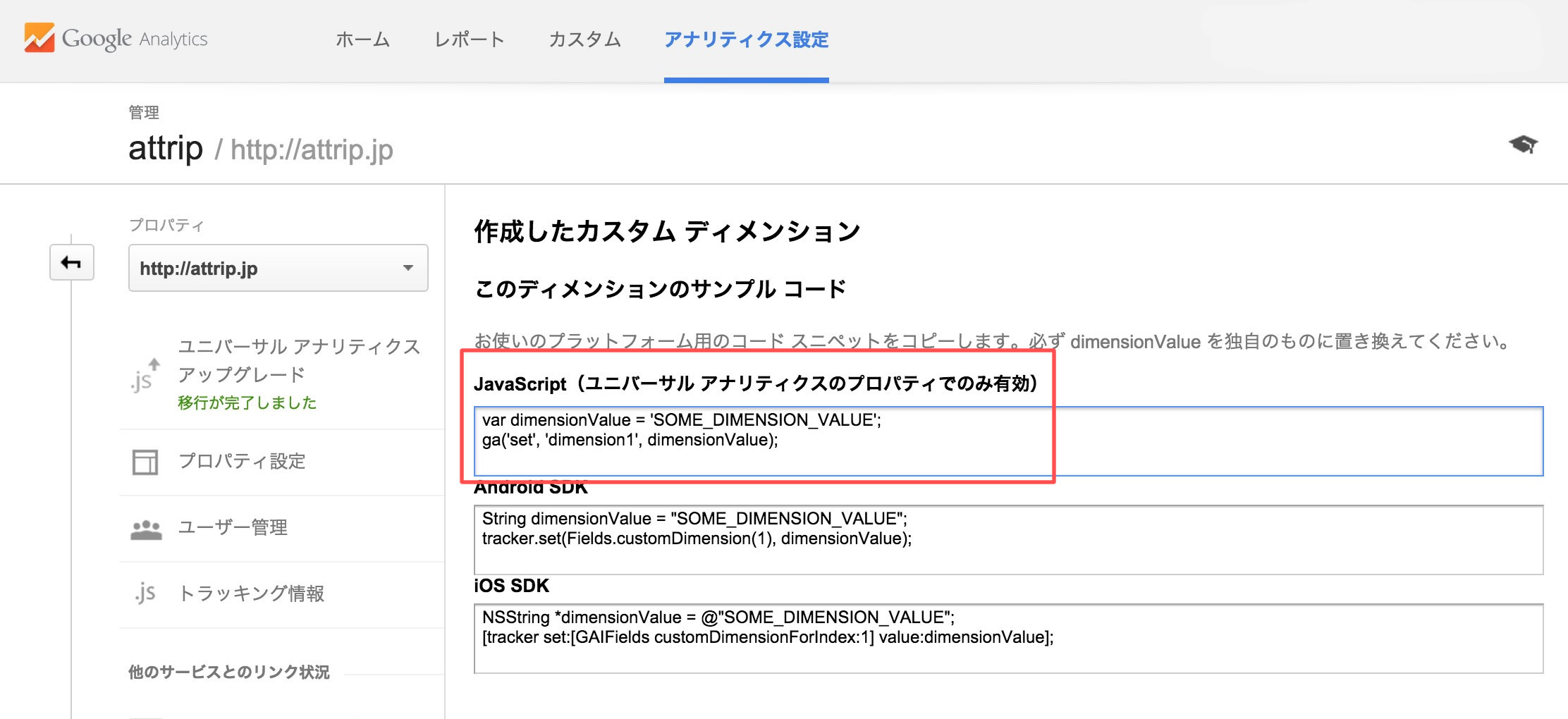
作成すると上図の様にサンプルコードが表示されます。カスタム ディメンションのサンプルとして、JavaScriptとAndroid SDKとiOS SDKの3種類が表示されます。今回は、Googleアナリティクスのウェブバージョンを使用するので、JavaScriptのソースコードを使用します。
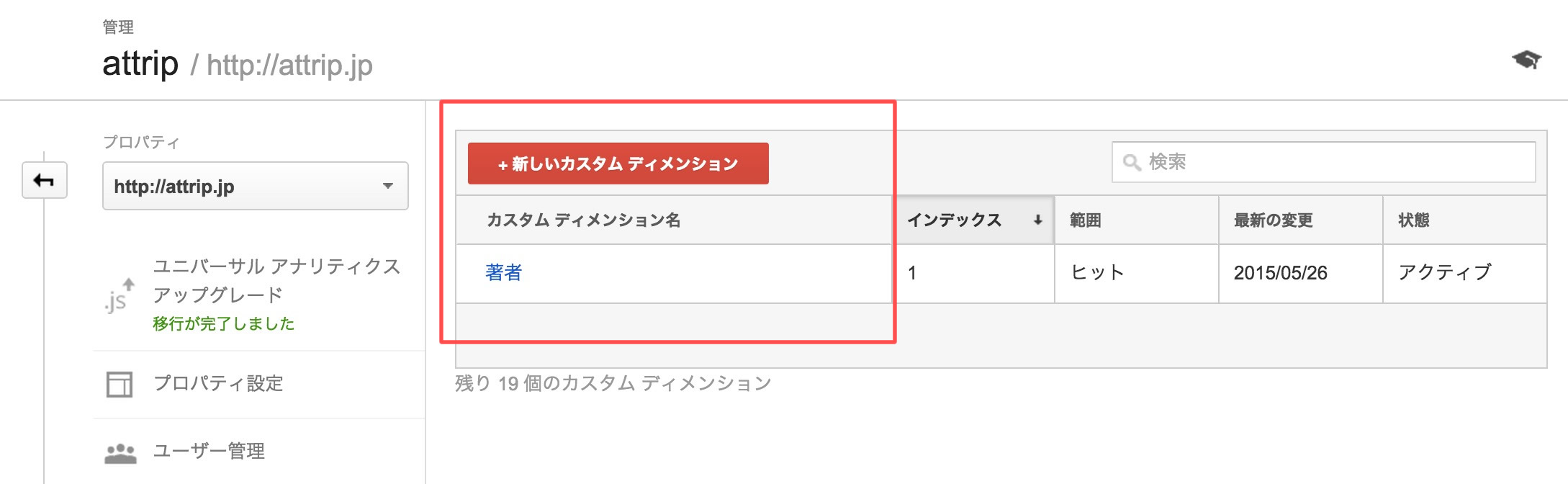
一番目に著者というカスタム ディメンションを作成してみました。無事作成出来るとこのように表示されます。
WordPressを使ったサンプルソースです。
カスタム ディメンションのタグの実装をWordPressを使って実装サンプルを作りました。
1.著者データ取得方法。
誰が書いた記事が人気なのか?すぐわかって便利ですね!
著者別のアクセス解析データを出すことで、著者別のPVを出したり人気記事を振り返るのに良いですよね。
2.カテゴリーデータ取得方法。
複数のカテゴリーがあるサイトなら、カテゴリー毎の人気記事を抽出したいときに使えます!
カテゴリー別でデータを見たいときに使える指標だと思います。
3.投稿日時取得方法。
投稿日時をいちいちサイトから確認しなくても、アクセス解析上で表示できて便利ですね!
今月の記事だけをリストアップしたい時があるので日の設定は Y/m として2015/05 のようなデータの入れ方にしました。
以上3つを組み合わせたもの。
こちらも参考にどうぞ:日時の指定方法WordPress
日付と時刻の書式 – WordPress Codex 日本語版
上の合わせたサンプルソースは、dimention1には、著者、dimention2には、カテゴリー、dimention3には、日時を指定したものです。
設定が完了するとこのようになります。
Googleアナリティクス上にカスタム ディメンションは、下図の様に反映されます。
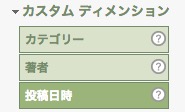
セカンダリ ディメンションにカスタム ディメンションという項目が表示され、ソートできるようになります。
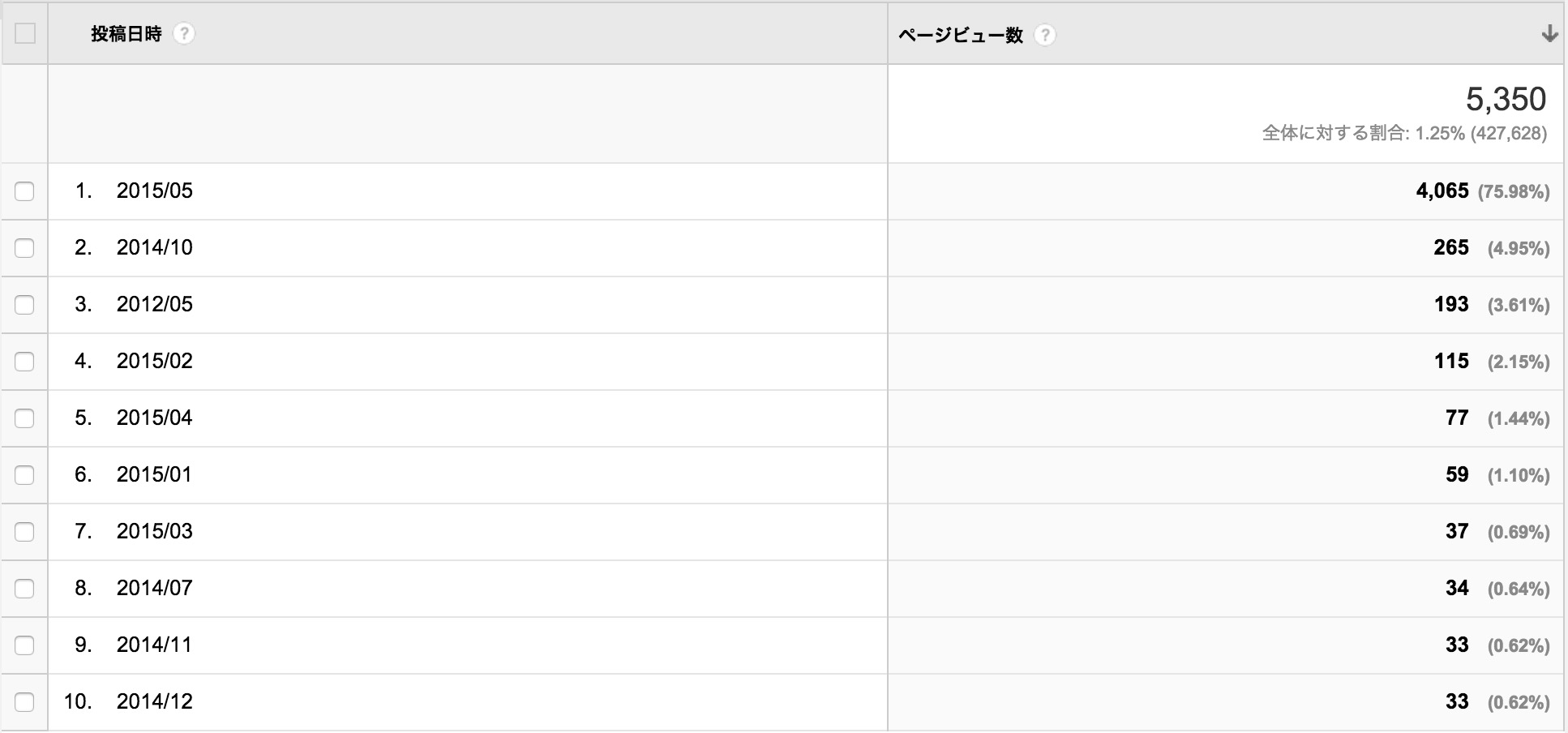
上図のデータは、カスタムレポートのデータです。2015年5月に投稿された記事のPV数が見たい!など、投稿日別のデータが見やすくなりました!毎月のコンテンツの評価などを出すためにこのカスタム ディメンション便利ですね!
更に、カスタムレポートのレポートの種類で「フラットテーブル」を選ぶと、ディメンションを横並び(最大5つ)にできますので、もう一つ「著者」を追加すれば、特にPVを稼いだ著者でソートすることもできます。
カスタム ディメンションを作るときの注意事項
その1
一度作成したカスタム ディメンションやカスタム指標は削除できませんが、アカウントの設定から管理、編集することは可能です
カスタム ディメンションやカスタム指標を設定、編集する – アナリティクス ヘルプ
※2015年4月現在、1度作成したら削除することは出来ません。
その2
通常のGoogleアナリティクスのアカウントでは、20個まで作成可能です。もっと細かく設定したい場合には、200個まで作成できるGoogle アナリティクスプレミアムをおすすめします。
イー・エージェンシーは、Google アナリティクスプレミアムの公式リセラーです。もし設定やカスマイズなどのご相談がある場合は、問い合わせよろしくお願い致します。
Google アナリティクス プレミアム導入
https://www.e-agency.co.jp/services/googleanalyticspremium.html
Google アナリティクス認定パートナーが提供する解析ソリューション
https://www.e-agency.co.jp/services/googleanalytics.html
次回、記事予告。Googleタグマネージャを使ってカスタム ディメンションを指定する方法。
PICK UP
-

タグ: CMS連携, shutto翻訳, ウェブサイト翻訳, コラム, 承認ワークフロー, 海外SEO
大企業向けウェブサイト翻訳ツール比較ポイント 2026 -

タグ: shutto翻訳, コラム, 多言語サイト, 海外SEO, 用語集, 翻訳品質管理
大規模コーポレートサイト翻訳品質管理ガイド 2026 -

タグ: BigQuery, GA4, Google Cloud, SQL, コラム, データ分析
GA4とBigQuery連携方法を図解|メリット・料金・SQL活用例も解説 -

タグ: GA4, direct, none, アクセス解析, コラム, 参照元
GA4の(direct) / (none)とは?原因11選と参照元不明を減らす対策 -

タグ: GA4, utm_source, utmパラメータ, キャンペーン計測, コラム, 流入元分析
utm_sourceとは?GA4で失敗しないutmパラメータ設定と一覧 -

タグ: EC, PERFECT WORLD TOKYO, あわせ買い, さぶみっと!レコメンド, カラーミーショップ, コラム, 事例
PERFECT WORLD TOKYO様:さぶみっと!レコメンドご利用事例